Windows 11
Windows 11 predstavuje zásadný skok v evolúcii operačných systémov od Microsoftu. Vydaný v októbri 2021 a nepretržite vylepšovaný až do dnešných dní, Windows 11 niet len zmodernizovaný vzhľad – ide o komplexnú reimagináciu toho, ako sa ľudia interagujú s počítačmi. S revolučným užívateľským rozhraním, integrovanými AI funkciami, pokročilými bezpečnostnými opatreniami a lepšou výkonom, Windows 11 sa stal preferovanou voľbou pre jednotlivcov, podnikateľov aj IT profesionálov.
V tomto detailnom sprievodcovi vám vysvetlíme všetko, čo potrebujete vedieť o Windows 11 – od systémových požiadaviek a inštalácie až po optimalizáciu výkonu a riešenie problémov.
1. História a Kontext Windows 11
Od Windows 10 k Windows 11
Windows 10, vydaný v 2015, priniesol koncept „Windowsu ako služby" s nepretržitými aktualizáciami. Windows 11 však represents ďalší evolučný krok. Microsoft ho vyvíjal s inšpiráciou z zrušeného projektu Windows 10X, ktorý bol pôvodne určený pre zariadenia s dvoma obrazovkami.
Kľúčové zmeny od Windows 10 zahŕňajú:
-
Úplne zredesignované užívateľské rozhranie s Fluent Design
-
Presun ponuky Start do stredu obrazovky
-
Integrovaný panel Widgets namiesto živých dlaždíc
-
Nové funkcie správy okien (Snap Layouts, Snap Groups)
-
Povinné bezpečnostné komponenty (TPM 2.0, Secure Boot)
-
Integrovaný Microsoft Teams v rozhraní
-
Podpora pre aplikácie z Amazon Appstore (vrátane Android apiek)
2. Systémové Požiadavky a Hardvér
Minimálne Požiadavky
Windows 11 stanovil vyššie požiadavky ako jeho predchodca, čo mal za cieľ zaistiť konzistentný výkon a bezpečnosť.
| Komponent | Minimálny Požiadavok |
|---|---|
| Procesor | 64-bitový procesor 1 GHz s minimálne 2 jadrami (Intel 8. generácia alebo novšia, AMD Zen+ alebo novšie) |
| RAM | 4 GB |
| Uložisku | 64 GB SSD alebo väčší |
| Systémový firmware | UEFI s Secure Boot |
| TPM | Trusted Platform Module 2.0 (povinný) |
| Grafická karta | DirectX 12 kompatibilná s WDDM 2.0 driverom |
| Displej | 720p rozlíšenie, minimálne 9 palcov |
| Internet | Pripojenie Internet na úvodný setup |
Reálne Požiadavky pre Optimálny Výkon
Zatiaľ čo 4 GB RAM technicky stačí na spustenie Windows 11, pre praktické použitie je odporúčané:
-
RAM: Minimálne 8 GB pre bežné úlohy, 16 GB pre multitasking a gaming, 32 GB pre profesionálne aplikácie
-
Uložisko: 256 GB SSD pre OS a aplikácie (aktualní vyžadujú viac miesta)
-
Procesor: Moderný multi-core procesor (Intel i5/i7 11. gen alebo novší, AMD Ryzen 5 5600 alebo novší)
-
Grafika: Dedikovaná grafická karta pre gaming (NVIDIA RTX alebo AMD RX séria)
TPM 2.0 a Secure Boot – Kľúčové Bezpečnostné Komponenty
TPM (Trusted Platform Module) 2.0 je hardware-based bezpečnostný prvok, ktorý:
-
Skladuje kryptografické kľúče a certifikáty
-
Umožňuje BitLocker šifrovanie celého disku
-
Podporuje Windows Hello biometrické prihlásenie
-
Poskytuje hardvérový základ pre Secure Boot
Secure Boot zaisťuje, že sa počas štartu systému načítava iba podpísaný kód, čím sa bráni rootkitom a botnetom pri štarte.
3. Inštalácia Windows 11
Príprava na Inštaláciu
Pred inštaláciou Windows 11 skontrolujte kompatibilitu vášho systému:
-
Použite Windows PC Health Check – Stiahnite si nástroj od Microsoftu, ktorý automaticky skontroluje vašu konfiguráciu
-
Skontrolujte TPM a Secure Boot:
-
Stlačte Win + R, zadajte
tpm.msca stlačte Enter -
Skontrolujte, či je TPM v stave „The TPM is ready for use"
-
V System Information (Win + R →
msinfo32) skontrolujte Secure Boot State
-
-
Povolenie TPM a Secure Boot v BIOS (ak sú vypnuté):
-
Reštartujte PC a vstúpte do BIOS (zvyčajne Delete, F2, alebo F10 počas štartu)
-
Nájdite TPM (zvyčajne v Security alebo Advanced)
-
Zmeňte na Enabled a uložte (F10)
-
Kroky Inštalácie
Možnosť 1: Upgrade z Windows 10
-
Otvorte Settings → System → Updates
-
Počkajte na ponuku na upgrade na Windows 11
-
Kliknite na Download & Install
-
Počas procesu sa budú sťahovať potrebné súbory (zvyčajne niekoľko hodín)
-
Systém sa reštartuje a Windows 11 sa nainštaluje
-
Prvý štart trvá 10-20 minút
Možnosť 2: Čistá Inštalácia (USB Médiá)
-
Stiahnite Windows 11 Media Creation Tool z microsoft.com
-
Spustite nástroj a vyberte „Create installation media for USB, DVD or ISO"
-
Vyberte USB flash disk (minimálne 8 GB)
-
Nástroj vytvorí bootovateľný USB (trvá 10-30 minút)
-
Vložte USB do počítača určeného na inštaláciu
-
Reštartujte a vstúpite do BIOS boot menu
-
Vyberte USB ako prvý boot device
-
Postupujte podľa pokynov na obrazovke
-
Zvoľte disk, kam sa má Windows 11 nainštalovať
-
Počkajte na dokončenie inštalácie (30-60 minút)
4. Nové Funkcie a Dizajn Rozhrania
Redesignované Užívateľské Rozhranie
Windows 11 predstavil kompletný visual redesign s tzv. Fluent Design systémom:
-
Centrovaná Start Menu – Ponuka Start sa presunula zo spodného ľavého rohu na stred panela úloh
-
Widgets Panel – Ponuka živých dlaždíc je nahradená inteligentným panelom Widgets na ľavej strane
-
Nový Taskbar – Prehľadnejší design s jednoduchšími ikonami
-
Snap Layouts a Snap Groups – Umožňujú rýchle usporiadanie okien do viacerých rozložení a ukladanie skupín aplikácií pre skorší prístup
2024-2025 Aktualizácie UI:
Microsoft v roku 2025 predstavil kompletný redesign Start Menu s možnosťami:
-
Category View – Automatické zoskupovanie aplikácií podľa typu (sociálne siete, produktivita, zábava)
-
Grid View – Alfabetické zoradenie s možnosťou rozšírenia priestoru
-
Phone Link Integrácia – Priamy prístup k súborom z propojeného mobilu
-
Skrývateľná Recommended sekcia – Odstránenie nevyžadovaných odporúčaní
Vylepšené File Explorer a Systémové Aplikácie
Najnovšie aktualizácie priniesli:
-
Desať s textovými nálepkami v kontextovom menu
-
Podpora pre TAR a 7z kompresiu
-
Možnosť upravovať metadáta PNG súborov
-
Bezdrôtový prenos súborov z Android zariadení
5. AI a Copilot Funkcie
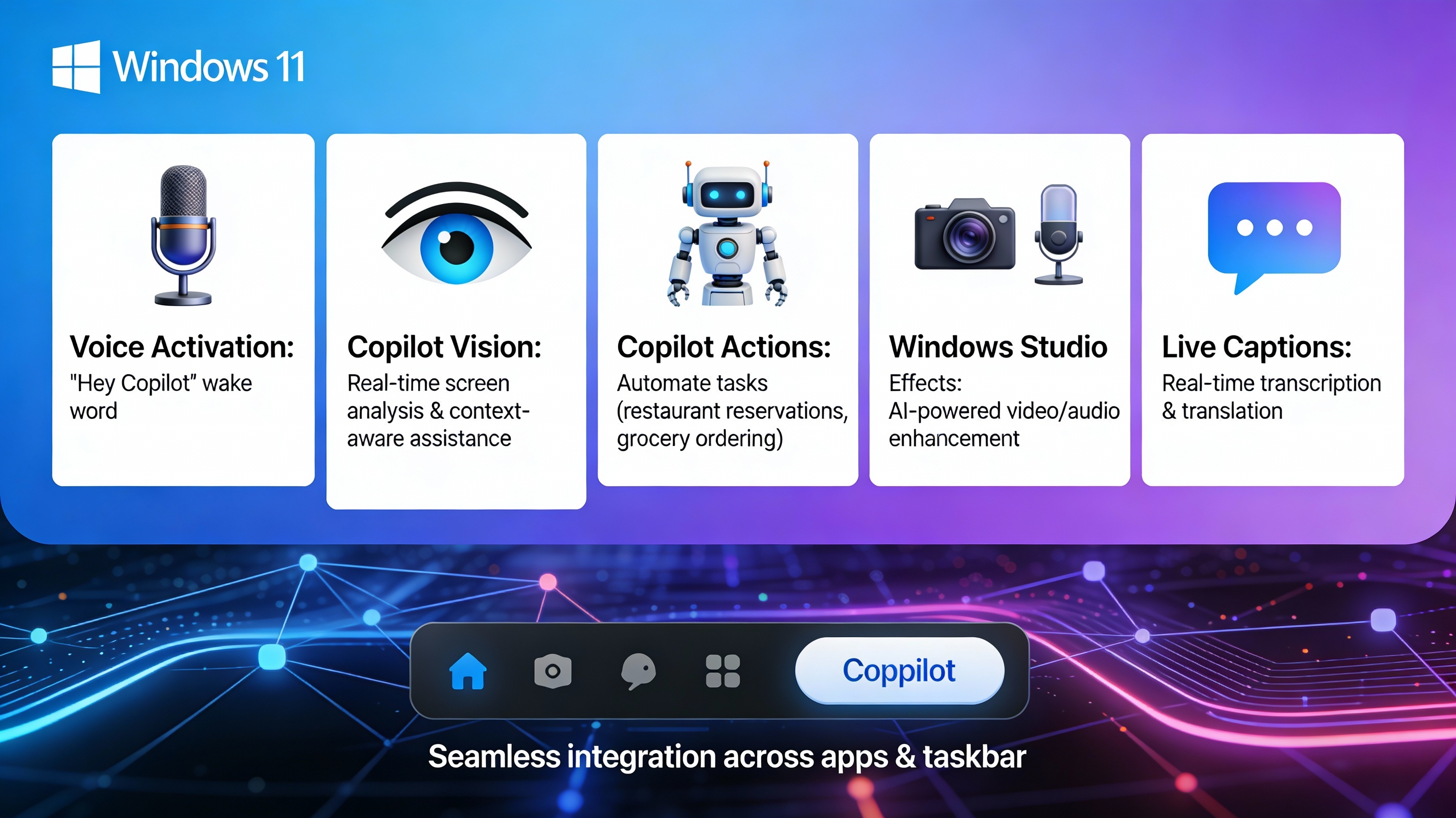
Copilot: Microsoft AI Asistent
Microsoft zintegroval svojho AI asistenta Copilot priamo do Windows 11. Od leta 2023 sa táto funkcionalita neustále rozšíri.
Copilot Funkcie Dostupné v Roku 2024-2025
Voice Activation ("Hey Copilot")
-
Aktivácia hlasovým príkazom je teraz dostupná na všetkých Windows 11 PC
-
Nie je potrebný drahý Copilot+ PC s NPU procesorom
Copilot Vision
-
AI analýza obsahu na obrazovke v reálnom čase
-
Kontextovo-vedomé odpovede na základe toho, čo vidí Copilot
-
Možnosť hovoriť „Show me how" pre okamžitú pomoc pri editácii obrázkov, manažmente kalendára atď.
-
Rozšírené zo Edge prehliadača na celý Windows 11
Copilot Actions
-
Experimentálna funkcia, ktorá umožňuje AI vykonávať úlohy za vás
-
Príklady: rezervácia reštaurácie, objednávka nákupu, editácia viacerých fotografií naraz
-
Extrahovanie informácií z dlhých PDF dokumentov
-
Vyhľadávanie v aplikáciách na základe prirodzeného jazyka
Ďalšie AI Vylepšenia:
-
Live Captions – Automatické titulky s prekladom z 40+ jazykov do angličtiny
-
Windows Studio Effects – Zdokonalenie videa a zvuku pri videohovoroch (zníženie šumu, automatické zoom na tvár)
-
Automatic Super Resolution – Zdokonalenie grafiky v hrách pomocou AI
-
Voice Focus – Eliminácia pozadia hluku počas mikrofónových seanc
6. Bezpečnosť a Ochrana Údajov
Pokročilé Bezpečnostné Funkcie
Windows 11 zaviedol prísnejšie bezpečnostné štandardy ako jeho predchodca:
TPM 2.0 a Secure Boot (Povinné)
-
TPM 2.0 umožňuje hardvérový základ pre všetky bezpečnostné funkcie
-
Secure Boot zabráňuje načítavaniu neverejného kódu pri štarte
BitLocker Disk Encryption
-
Dostupný v edíciách Pro a Enterprise
-
Zašifruje celý disk, čím chráni dáta na stratenom či ukradnutom zariadení
-
Kľúče sú viazané na TPM chip
Windows Defender Antivirus
-
Zabudovaná antivírusová ochrana v reálnom čase
-
Machinelearning-basované detektovanie hrozieb
-
Cloud-based analýza podozrivých súborov
Windows Hello
-
Biometrické prihlásenie cez tvár (IR kamera) alebo odtlačok prsta
-
Bezpečnejšie ako heslo, rezistentné na phishing útoky
-
Vyžaduje TPM 2.0
Vlastnosti Ochrany Súkromia
Onlooker Detection (Beta)
-
Detekcia neautorizovaného pozorovania obrazovky
-
Automatické zatemnenie displeja alebo upozornenie
Human Presence Detection (HPD)
-
Automatické uzamknutie obrazovky pri absence používateľa
-
Automatické odomknutie pri návrate
Telemetria a Diagnostika
-
Rozdelenie na „Required" a „Optional" telemetriu
-
Diagnostic Data Viewer pre transparenciu zberania dát
-
Zlepšené ovládanie súkromia v Settings
7. Windows 11 Edície: Porovnanie
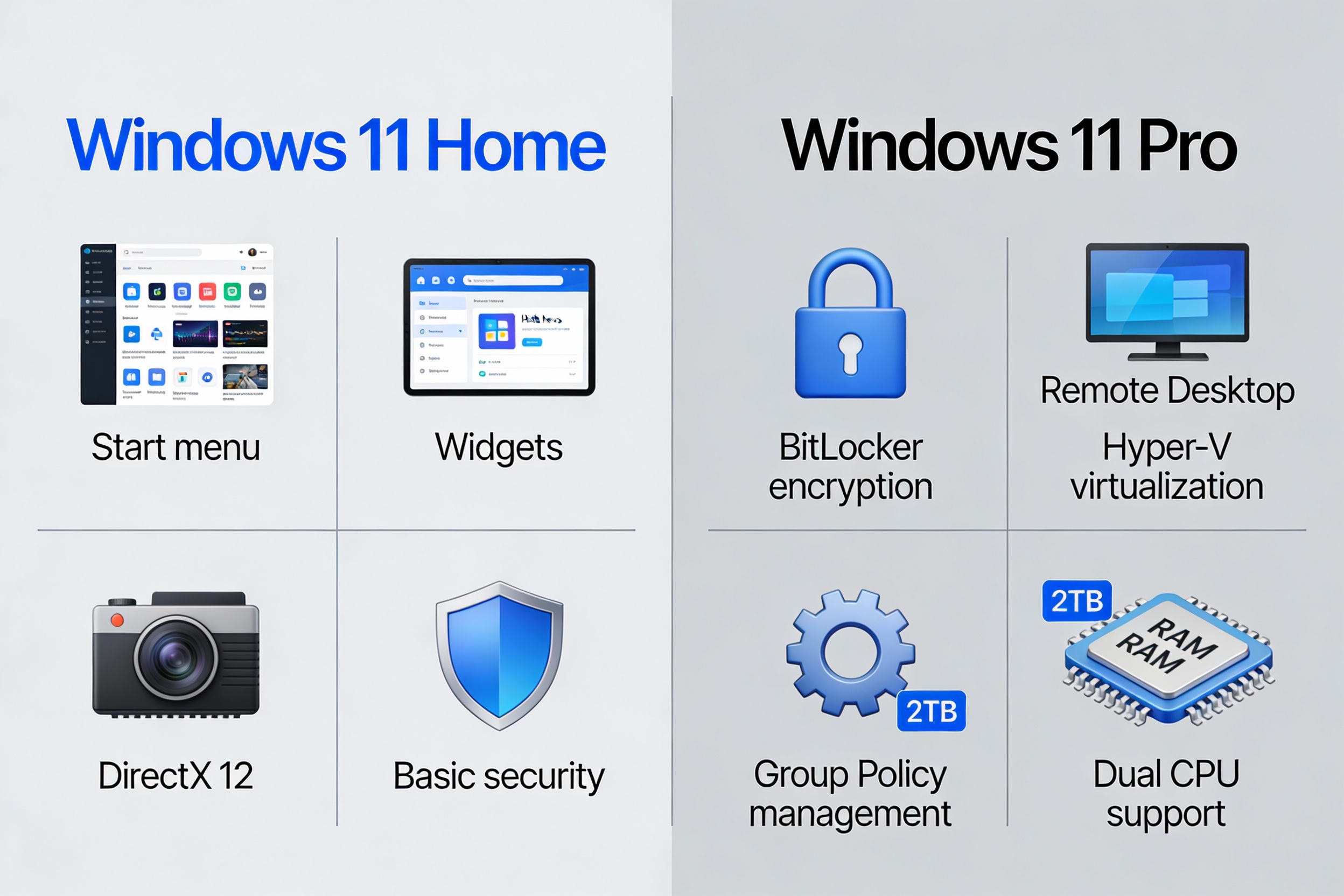
Home Edition
Určená pre: Domácich používateľov, študentov, casual gamers
Kľúčové Funkcie:
-
Všetky základné Windows 11 funkcie (Start Menu, Widgets, Snap Layouts)
-
DirectX 12 a Xbox App
-
Windows Defender Antivirus
-
Windows Hello (biometrické prihlásenie)
-
Maximálne 128 GB RAM, 1 CPU socket
Čo Chýba:
-
BitLocker šifrovanie
-
Hyper-V virtualizácia
-
Group Policy správa
-
Remote Desktop (vzdialený prístup)
Pro Edition
Určená pre: IT profesionáli, malé firmy, power users
Dodatočné Funkcie:
-
BitLocker disk encryption
-
Hyper-V virtualizácia
-
Group Policy Editor pre centralizovanú správu
-
Remote Desktop (prístup z iného PC)
-
Windows Sandbox (bezpečné testovanie aplikácií)
-
Maximálne 2 TB RAM, 2 CPU sockety
-
Windows Update for Business (kontrola nad aktualizáciami)
Enterprise a Education
Enterprise: Pre veľké organizácie s potrebou centralizovanej správy cez Active Directory a Azure AD
Education: Špeciálne upravená pre školy a univerzity s nástrojmi na správu učební
Porovnávacia Tabuľka
| Funkcia | Home | Pro | Enterprise |
|---|---|---|---|
| BitLocker | ❌ | ✅ | ✅ |
| Hyper-V | ❌ | ✅ | ✅ |
| Group Policy | ❌ | ✅ | ✅ |
| Remote Desktop | ❌ | ✅ | ✅ |
| Windows Sandbox | ❌ | ✅ | ✅ |
| Maximálne RAM | 128 GB | 2 TB | 6 TB+ |
| CPU sockety | 1 | 2 | 4+ |
| Cena | Nižšia | Stredná | Vysoká |
8. Optimalizácia Výkonu
Jednoduchšie Optimalizácie
1. Deaktivácia Spustiteľných Aplikácií
Aplikácie spúšťané pri štarte spomaľujú boot čas:
-
Otvorte Task Manager (Ctrl + Shift + Esc)
-
Choďte na záložku Startup
-
Deaktivujte aplikácie, ktoré nepotrebujete pri štarte
-
Reštartujte PC
2. Zmena Power Mode
-
Settings → System → Power (alebo Power & battery)
-
Zmeňte na High performance pre maximum výkonu
-
Kompromis: vyšší spotreba energie na notebookoch
3. Vypnutie Animácií a Efektov
-
Settings → Accessibility → Display
-
Vypnite "Show animations"
-
Settings → Personalization → Colors
-
Vypnite "Transparency effects"
4. Aktivácia Storage Sense
-
Settings → System → Storage
-
Zapnite Storage Sense
-
Automaticky čisti dočasné súbory a staré aktualizácie
Pokročilé Optimalizácie
5. Efficiency Mode v Task Manager
-
Otvorte Task Manager
-
Kliknutím na aplikáciu pravou myšou
-
Zvoľte „Efficiency mode"
-
Zníženia prioritu CPU pre menej dôležité aplikácie
6. Zvýšenie Page File (Virtuálna Pamäť)
Pre systémy s nižšou RAM:
-
Settings → System → Advanced system settings
-
Virtual memory → Change
-
Nastavte na 1.5x až 3x vašu fyzickú RAM
7. Hardware Upgrade
Najväčší dopad na výkon:
-
Upgrade na SSD (ak ste ešte na HDD) – rozdiel je dramatický
-
Zvýšenie RAM na 8-16 GB (4 GB je absolútne minimum)
-
Dedikovaná grafická karta pre gaming
9. Riešenie Častých Problémov
Performance Problémy
Príznaky: Počítač je pomalý, aplikácie sa hlásia posledne
Riešenia:
-
Reštart – Prvý krok, ktorý často pomôže
-
Update Driverov – Staré drivery spôsobujú problémy
-
Settings → Device Manager
-
Pravý klik na zariadení → Update driver
-
Search automatically
-
-
Spustenie System File Checker (SFC)
-
Otvorte Command Prompt ako administrátor
-
Zadajte:
sfc /scannow -
Počkajte na skončenie
-
-
DISM Repair
-
Command Prompt ako administrátor
-
Zadajte:
Dism /Online /Cleanup-Image /RestoreHealth -
Reštartujte
-
Problém s Taskbarom
Príznaky: Taskbar nereaguje, ikony sa nezobrazujú
Riešenia:
-
Reštart Windows Explorer:
-
Task Manager → Detaily
-
Nájdite „explorer.exe"
-
Kliknite pravou myšou → Ukončiť úlohu
-
Spustite nový Explorer
-
-
Re-register Taskbar (PowerShell):
-
PowerShell ako administrátor
-
Skopírujte príkaz z Windows dokumentácie
-
Reštartujte
-
Problém s Snipping Tool
Príznaky: Snipping Tool sa zrúti alebo nefunguje
Riešenia:
-
Reset aplikácie – Settings → Apps → Apps & features → Snipping Tool → Advanced options → Reset
-
Odinstalujte a znovu nainštalujte z Microsoft Store
10. Gaming na Windows 11
Windows 11 nie je revolučný pre gaming, ale ponúka vylepšenia:
Výhody:
-
DirectStorage – Rýchlejší prenos dát z SSD do grafickej karty
-
Auto HDR – Automatické vylepšenie HDR kvality v hrách
-
Variable Refresh Rate – Dynamické nastavenie refresh rate podľa potreby
-
Kompatibilita so všetkými moderných hrami
Performance:
-
Windows 11 a Windows 10 majú veľmi podobný herný výkon
-
Rozdiely sú väčšinou merateľné iba špeciálnymi testermi
-
Upgrade z Windows 10 na Windows 11 neprinesie dramatické zlepšenie FPS
Odporúčaný Hardware pre Gaming:
-
Procesor: Intel i7/i9 (12. gen+) alebo AMD Ryzen 7/9 (5000+)
-
RAM: 16-32 GB
-
Grafika: NVIDIA RTX 4060 alebo novšia / AMD RX 6700 alebo novšia
-
Uložisko: NVMe SSD (1-2 TB)
11. 2024-2025 Aktualizácie a Budúcnosť
Windows 11 24H2 a 25H2 Update
Microsoft pokračuje v ročných aktualizáciách s novými funkciami:
Nové Funkcie 2024-2025:
-
Sudo for Windows – Spúšťanie príkazov bez elevovanej konzole
-
Share to Android – Priama zdieľanie do Android zariadení
-
Phone Camera as Webcam – Použitie mobilu ako webkamery
-
Android File Access – Bezdrôtový prístup k súborom z Android
-
Wi-Fi 7 Support – Podpora najnovšieho Wi-Fi standarda
-
Improved Live Captions – Lepší preklad v reálnom čase
-
Kernel Rewrite v Rust – Zlepšenia bezpečnosti a výkonu
Budúcnosť Copilot Features
Microsoft zameraný na rozšírenie AI:
-
Copilot Actions dostúpny všetkým Windows 11 PC (nie len Copilot+)
-
Hlasová aktivácia na všetkých zariadeniach
-
Rozšírená integrácia do aplikácií
Záver
Windows 11 predstavuje matúrny a moderný operačný systém, ktorý spája elegantný dizajn s výkonnými funkciami a silnými bezpečnostnými prvkami. Či ste domáci používateľ, herec alebo IT profesionál, Windows 11 ponúka konfiguráciu, ktorá vám vyhovuje.
Kľúčové Takeaways:
✅ Modernný Dizajn – Fluent Design s intuitívnym rozhraním
✅ AI Integrácia – Copilot s voice, vision a action možnosťami
✅ Bezpečnosť – TPM 2.0, Secure Boot a BitLocker (Pro+)
✅ Flexibilita – Home pre jednotlivcov, Pro/Enterprise pre firmy
✅ Optimalizácia – Ľahká úprava výkonu bez ťažkých zmien
✅ Budúcnosť-Orientovaný – Nepretržité aktualizácie a vylepšenia
Investícia do Windows 11 vám dá moderný, bezpečný a budúcnosti-orientovaný operačný systém, ktorý sa bude vyvíjať s vašimi potrebami. Bez ohľadu na to, či práve upgradujete, alebo zvažujete novú kúpu, Windows 11 je solidná a odporúčaná voľba na ďalší rok aj ďalšie.